
Guía de Instalación del acceso de Red Privada Virtual de la UCA (EduVPN) en sistemas Linux
Instrucciones para el acceso al sistema VPN de la UCA.
1.- Activar doble factor de autenticación
Es obligatorio el uso del doble factor de autenticación para el uso de VPN.
Si no tiene activado el doble factor de autenticación de la UCA, debe conectarse a la siguiente dirección, para activar el doble factor de autenticación y obtener las instrucciones para su configuración y uso:
2.- Instalar la aplicación EduVPN
Conectar a la siguiente dirección y descargar la versión de la aplicación para Linux:
https://www.eduvpn.org/client-apps/
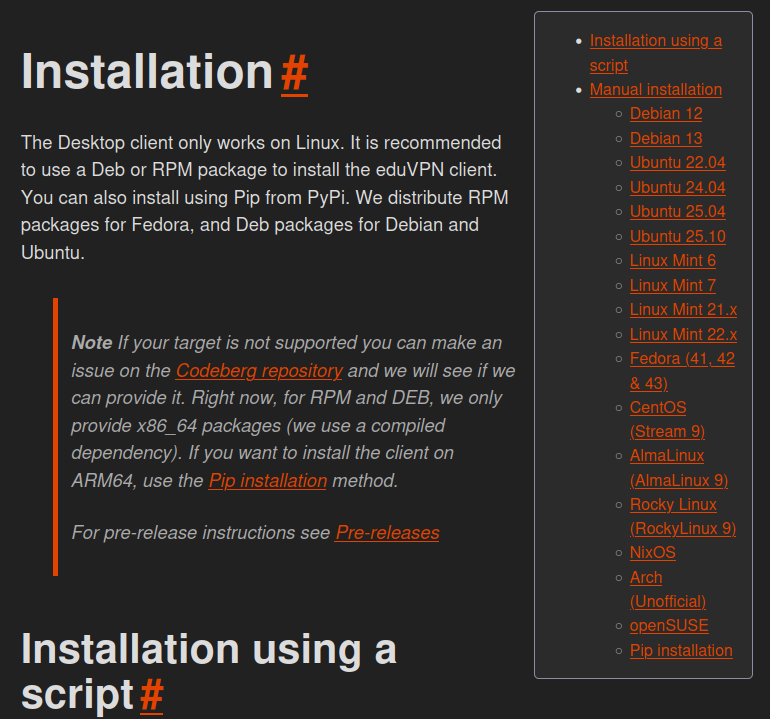
Pinchar en “Download for Linux” y luego en “Installation”.
Elegir en el menú de la derecha el sistema operativo.
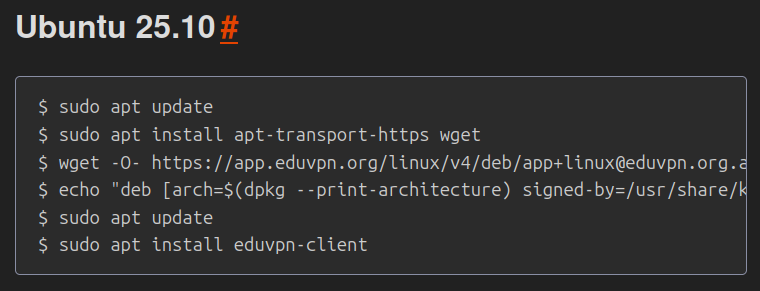
Le aparecerán los comandos que debe usar para instalar EduVPN en su equipo.
Abra una terminal.
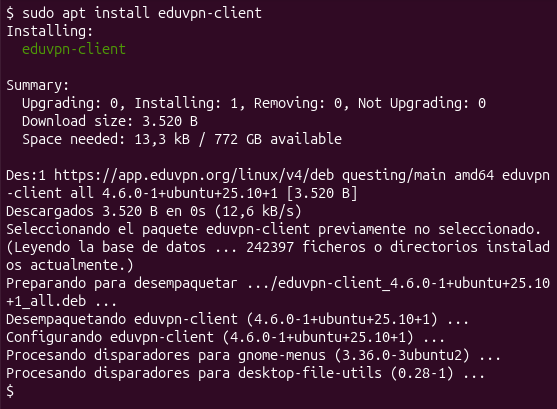
Copie y ejecute cada línea.
Con esto quedará instalado el software en su equipo.
 |
|
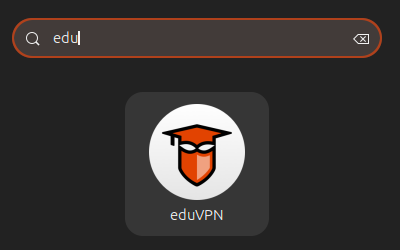
Una vez instalada la aplicación podremos buscar la aplicación en el menú del sistema:
 |
 |
3.- Configuración de la aplicación
Una vez ejecutada la aplicación obtendremos la siguiente pantalla:
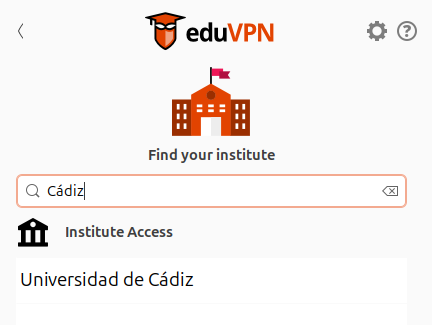
Tenemos que buscar nuestra organización, en el cuadro de búsqueda debemos indicar “Cadiz” y nos debe aparece “Universidad de Cádiz” seleccionamos la opción:
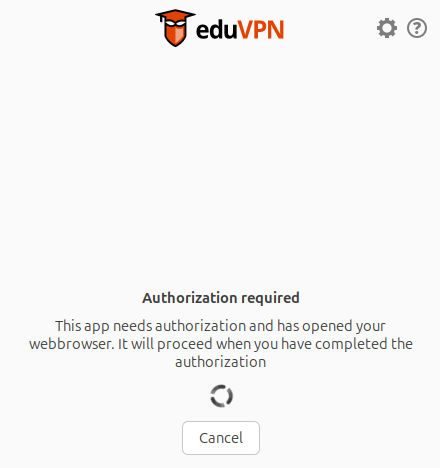
Nos indica que requiere autorización y se lanza un navegador para que nos identifiquemos con nuestro usuario de acceso, indicaremos el identificador de usuario uDNI usado para acceder a los servicios académicos, campus virtual, … o bien la dirección de correo electrónico.
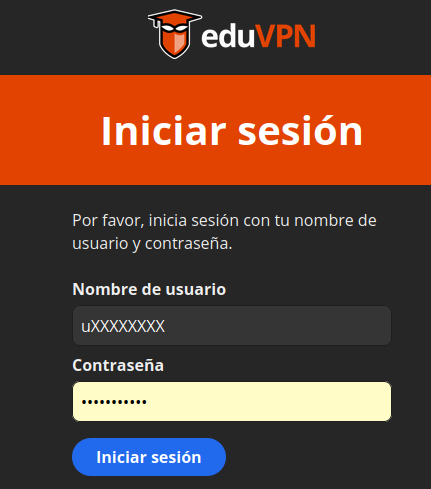
Nos pide el doble factor de autenticación (2FA)
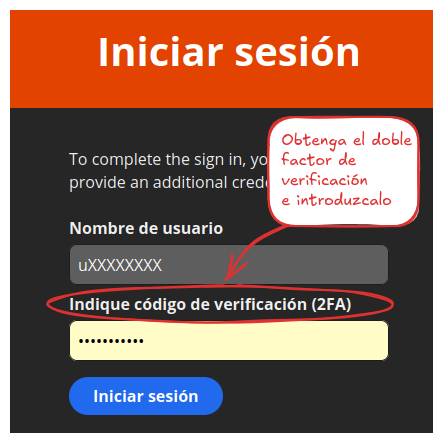
Y una vez de identificado, se debe pulsar el botón de Aprobar para autorizar a la aplicación a usar el perfil de EduVPN
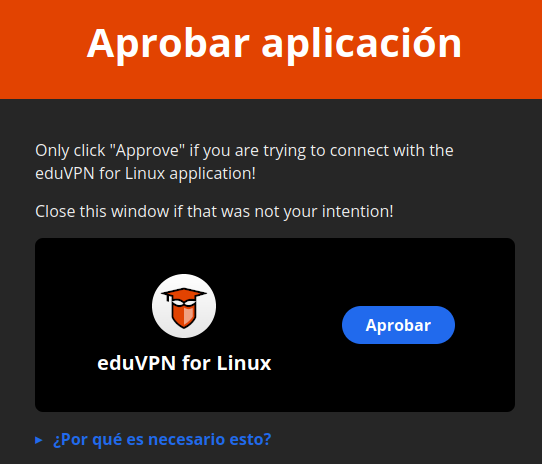
Con eso se habrá completado el proceso
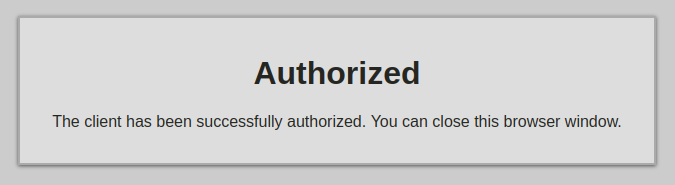
Una vez autorizado nos muestra en la aplicación los datos de la conexión:
Si se pulsa en el botón de activación  se realiza la conexión de la aplicación.
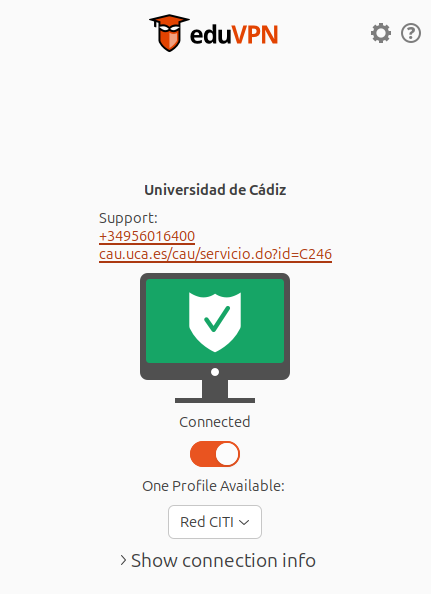
El perfil descargado tiene una validez de 7 días una vez transcurrido este plazo le solicitará de nuevo la autenticación.
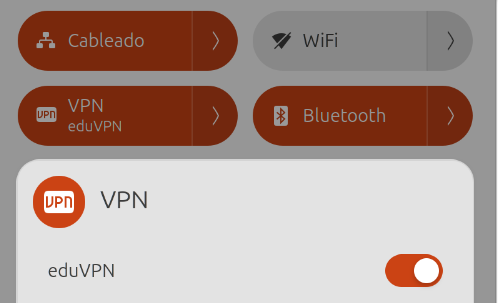
Desde el icono de la barra de tareas podemos verificar el estado de la aplicación: